
找到“管理我的账户”链接,点击后会打开一个网页。
登陆你的账户后,在账户页面中找到“编辑姓名”选项,按照提示输入新的名字,然后保存即可。
这个方法比较简单,不过如果你的账户是本地账户而非账户,这个方法就不适用了。
本地账户更改用户名
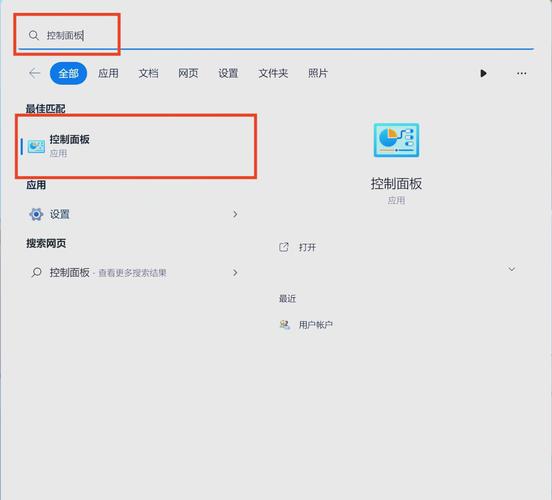
如果你使用的是本地账户,步骤会稍微复杂一些。在 10和 11中,你可以通过控制面板来更改用户名:
在搜索框中输入“控制面板”,然后打开它。
找到“用户账户”选项,点击进入。
选择“更改账户类型”,然后选择你想要更改的账户。
点击“更改账户名称”,输入新的用户名win7更改用户账户名称,然后确认。
这里要注意的是,用户名的更改并不会影响你在系统中的文件和设置,所以你可以放心大胆地修改。
使用计算机管理工具
还有一种方法是通过计算机管理工具来更改用户名,这种方法适合有一定电脑基础的用户:
右键点击“此电脑”,选择“管理”。
在左侧的菜单中,找到“本地用户和组”,接着点击“用户”。
在右侧的窗口中,找到你要更改的用户名,右键点击它,然后选择“重命名”。
输入新的用户名,按回车键确认。
这三种方法都是常见的更改用户名的方式,你可以根据自己的情况选择适合的方法。
对于Mac用户来说,更改用户名的步骤也并不复杂,不过要小心操作,因为涉及到系统文件和权限的修改。
使用系统偏好设置
在Mac中Win7更改用户账户名称方法全解析,简单几步轻松搞定,你可以通过“系统偏好设置”来更改用户名:
点击左上角的苹果图标,选择“系统偏好设置”。
找到并点击“用户与群组”。
点击左下角的锁形图标,输入管理员密码解锁。
选择你想要更改的用户账户,右键点击它win7更改用户账户名称,选择“高级选项”。
在“账户名称”字段中输入新的用户名,确认后点击“好”。
这里要特别提醒,如果你更改了账户名称win7更改用户账户名称,可能会影响到你电脑上的一些文件和设置,所以在进行修改前最好备份重要数据。
通过重命名主文件夹
另外一种方法是通过来更改主文件夹的名称,这样也可以影响到用户名:
打开,点击“前往”菜单,选择“前往文件夹”。
输入,然后按回车键。
找到你的用户文件夹,右键选择“重命名”,输入新的名称。
接下来,回到“用户与群组”中,按照上面的步骤,进入“高级选项”,将新名称也在账户名称中更新。
记得修改完后Win7更改用户账户名称方法全解析,简单几步轻松搞定,重启电脑,这样新的用户名就生效了。
在更改用户名之前,有几个小提示需要注意:
备份数据:尽管更改用户名通常不会影响文件,但为了安全起见,备份重要数据总是个好主意。
检查软件:有些软件可能会依赖于原来的用户名,修改后可能需要重新配置。
重启电脑:更改完用户名后,重启电脑可以帮助确保所有设置都生效。
总的来说Win7更改用户账户名称方法全解析,简单几步轻松搞定,更改电脑用户名并不是一件复杂的事情,无论你是还是Mac用户,只要按照步骤来,基本上都能顺利完成。希望这篇文章能帮助你解决这个小问题,让你的电脑使用体验更加个性化。如果在操作过程中遇到困难,别忘了可以随时查找相关的帮助文档或者寻求朋友的帮助。祝你顺利!
内容摘自: